入门教程
5 步上手,电脑和手机都能用
- 1
登录
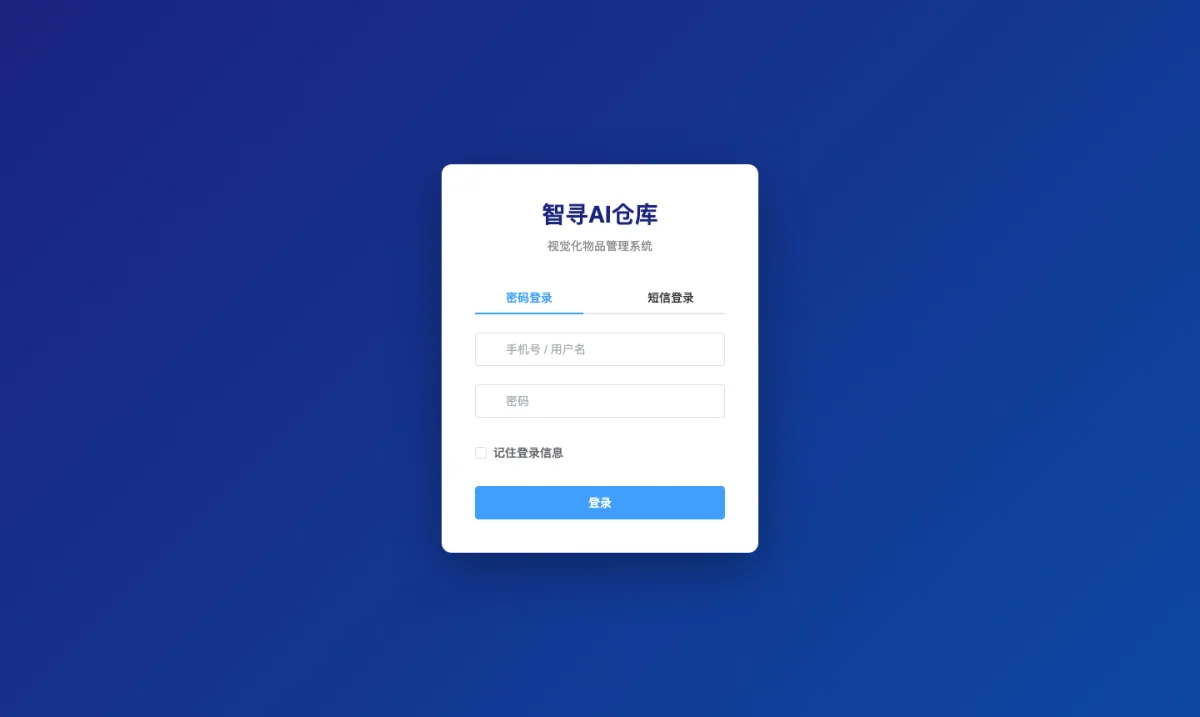
打开 zx.jsslab.com/system/,输入手机号(或用户名)和密码。还没有账号?先去注册页免费开通。
- 2
录入第一件物品
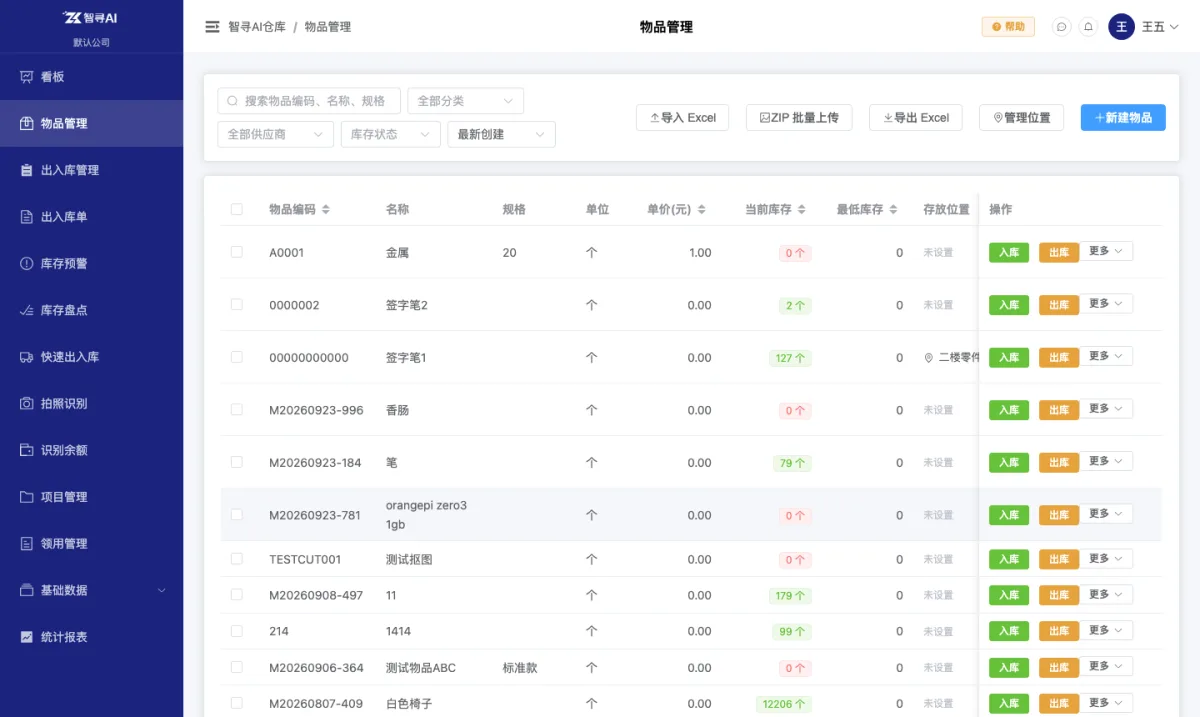
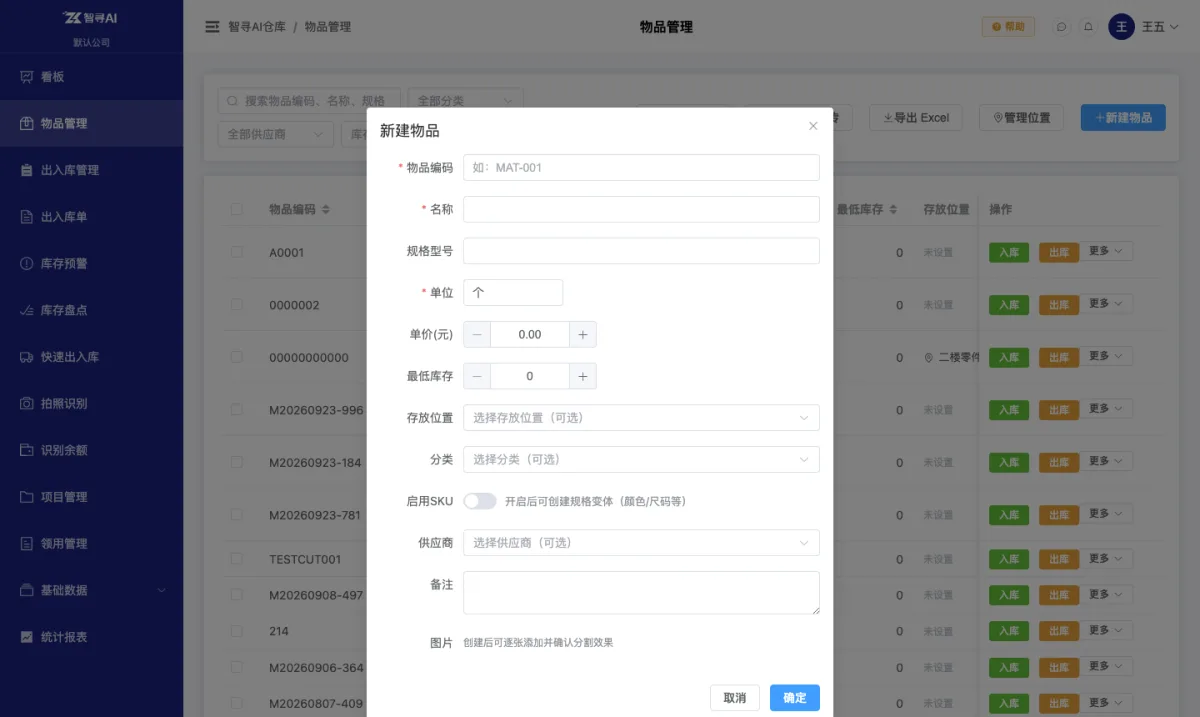
左侧「物品管理」→「新建物品」,填编码、名称、单位后确定。保存后给物品添加照片,同一件东西多拍几个角度,以后更好找。
- 3
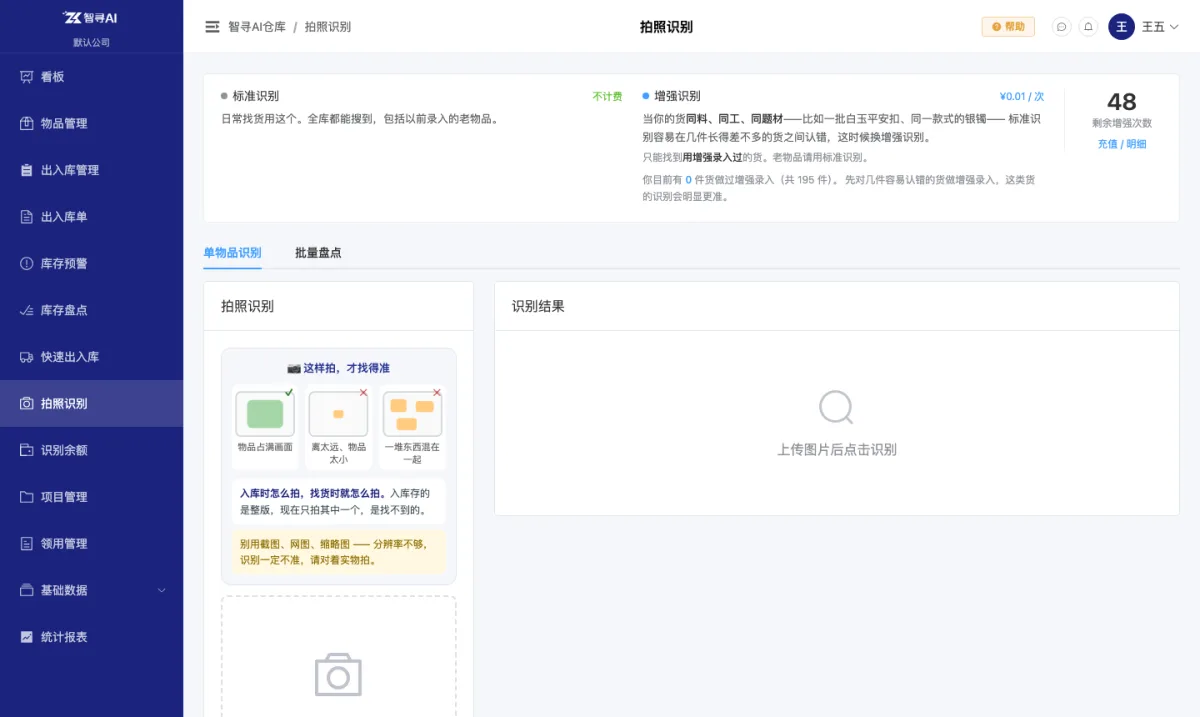
拍照识别找货
左侧「拍照识别」→ 上传一张实物照片 → 点识别,结果按相似度从高到低排。对着实物拍,别用截图和网图。
货很像(同料同工)认错时,换「增强识别」,0.01 元/次。
- 4
入库和出库
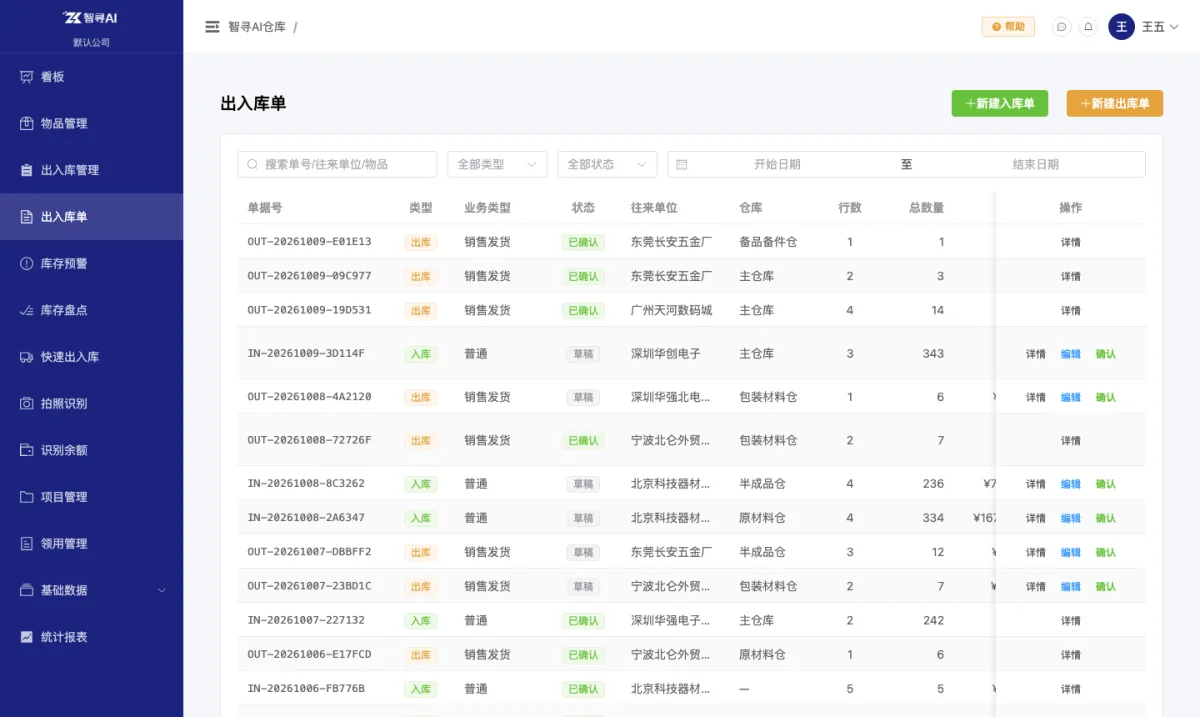
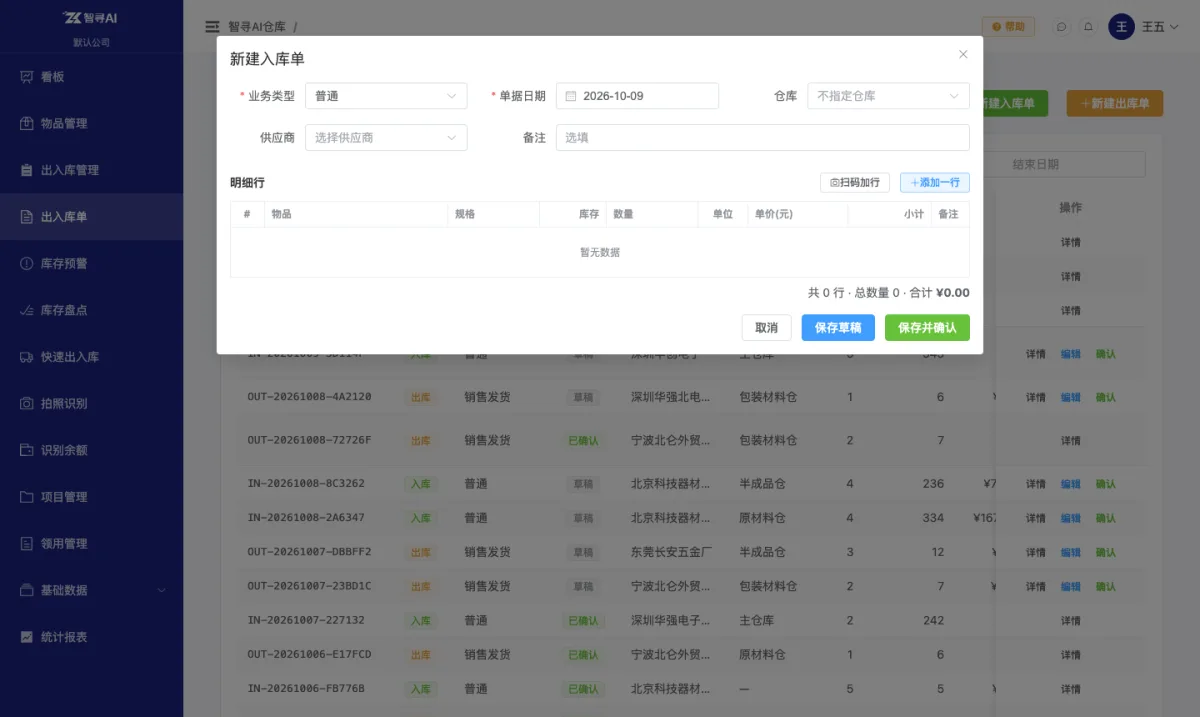
「出入库单」→「新建入库单」(出库同理),选仓库、添加明细(可扫码加行),点「保存并确认」。
确认后的单据不能改,录错了用红冲更正。
- 5
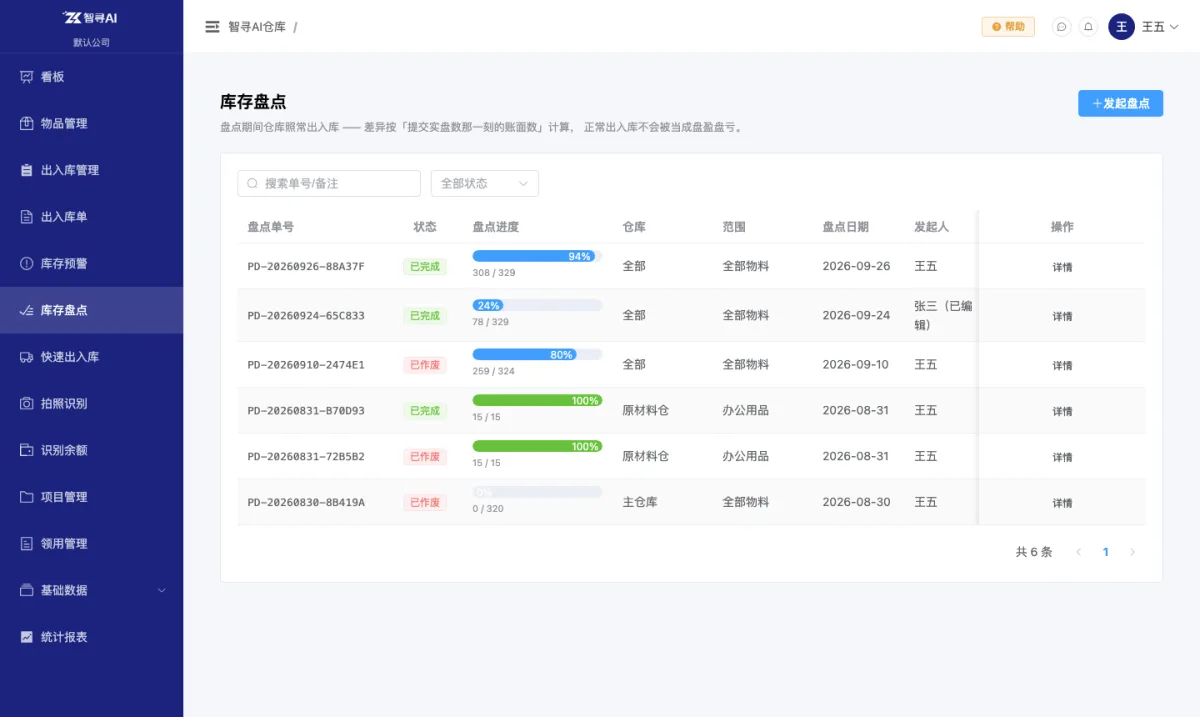
库存盘点
「库存盘点」→「发起盘点」→ 录入实盘数,系统自动算出差异,核对后完成。盘点期间照常出入库不受影响。
- 1
登录
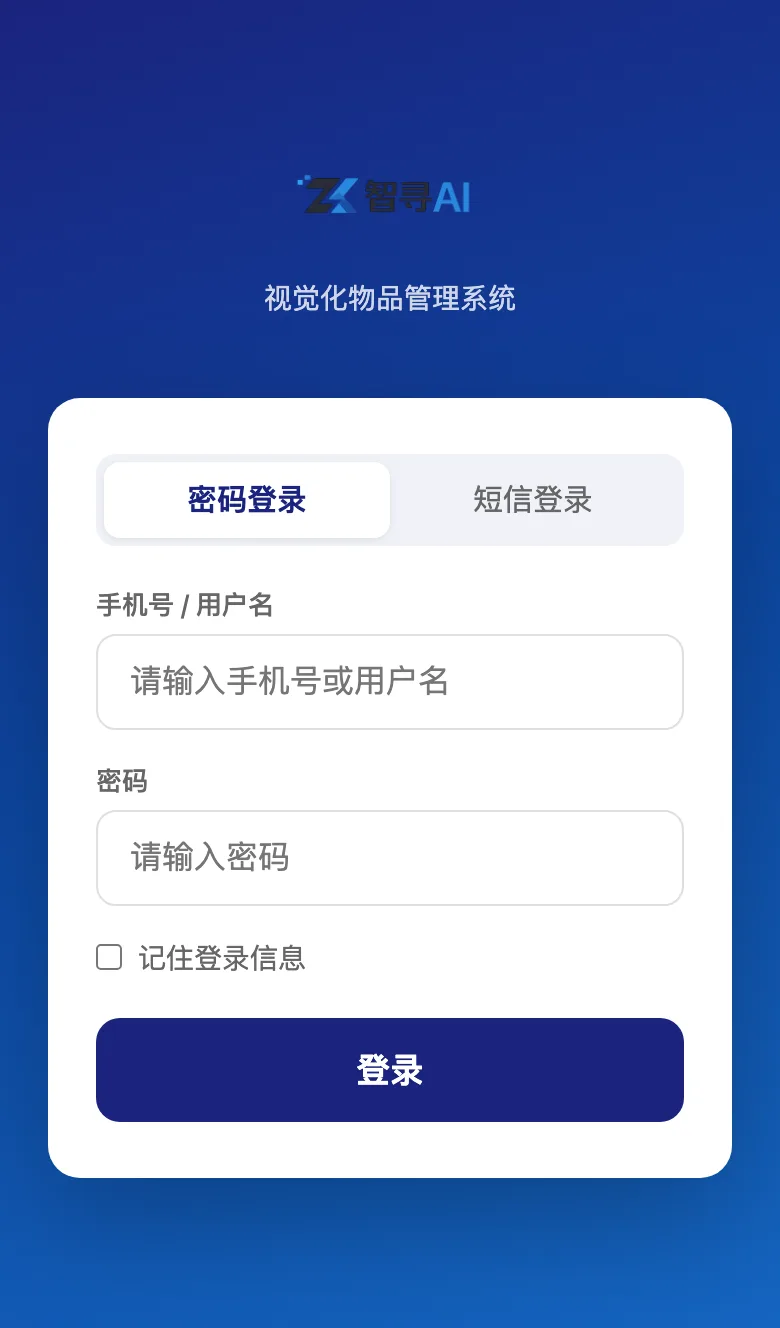
手机浏览器打开 zx.jsslab.com/system/m/login,用手机号(或用户名)加密码,也可以短信登录。微信里打开请点右上角改用浏览器。
- 2
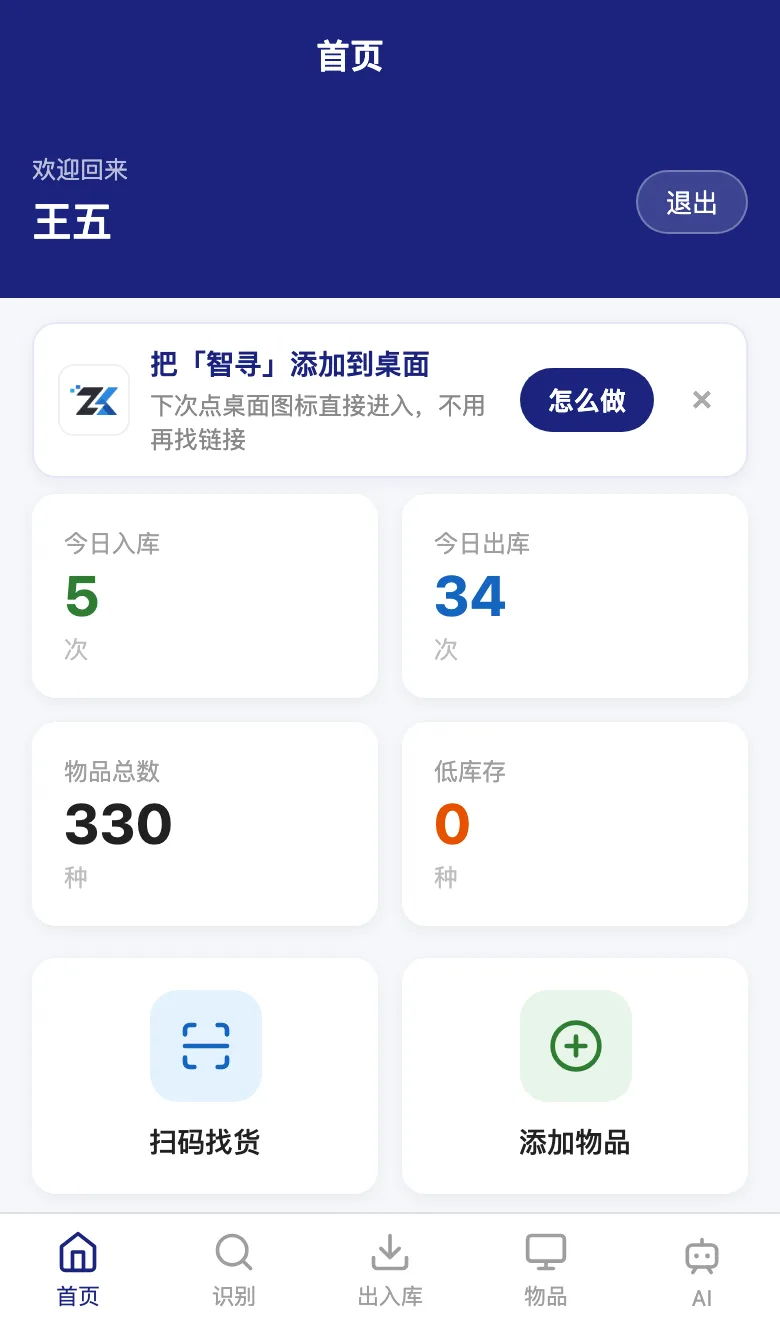
添加到手机桌面
首页顶部点「怎么做」,按提示添加后,下次点桌面图标直接进入。
- 3
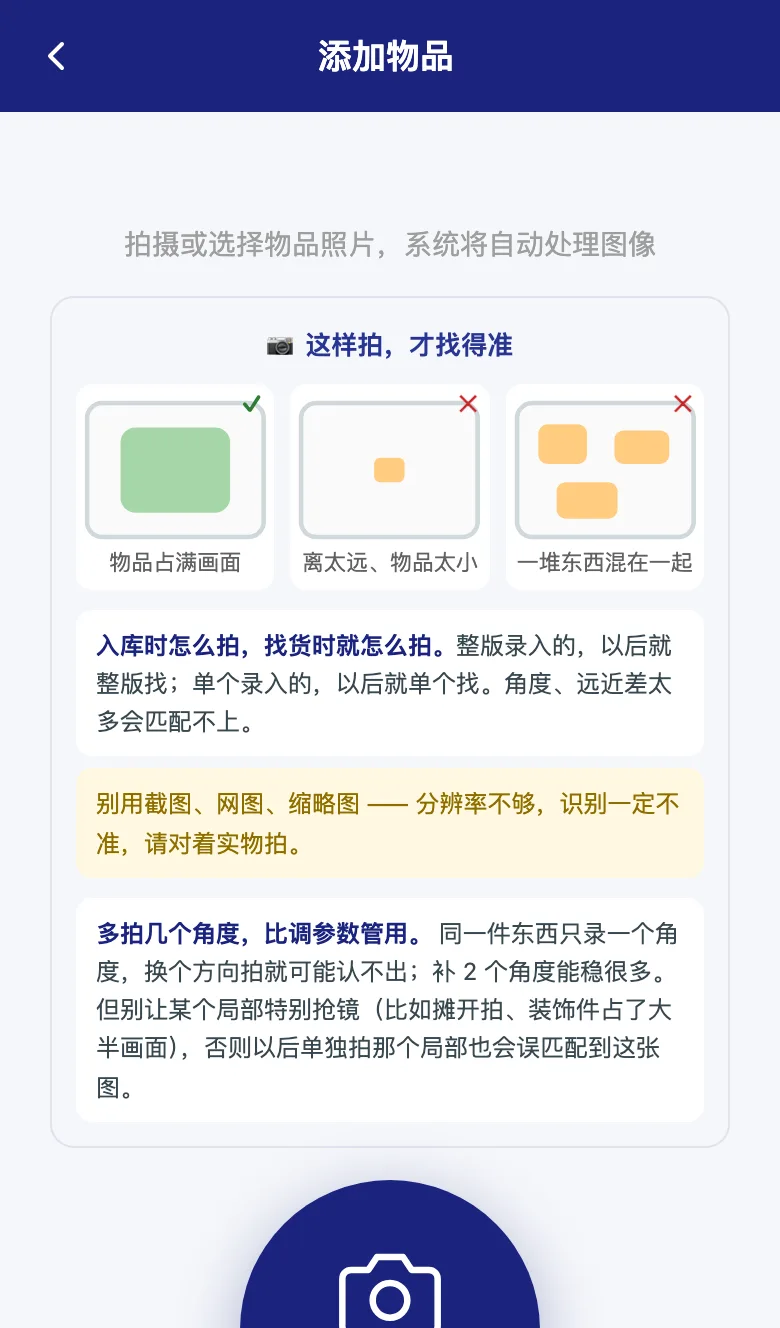
添加物品
首页点「添加物品」→ 拍照,物品占满画面,同一件多拍 2 个角度,再填名称保存。
- 4
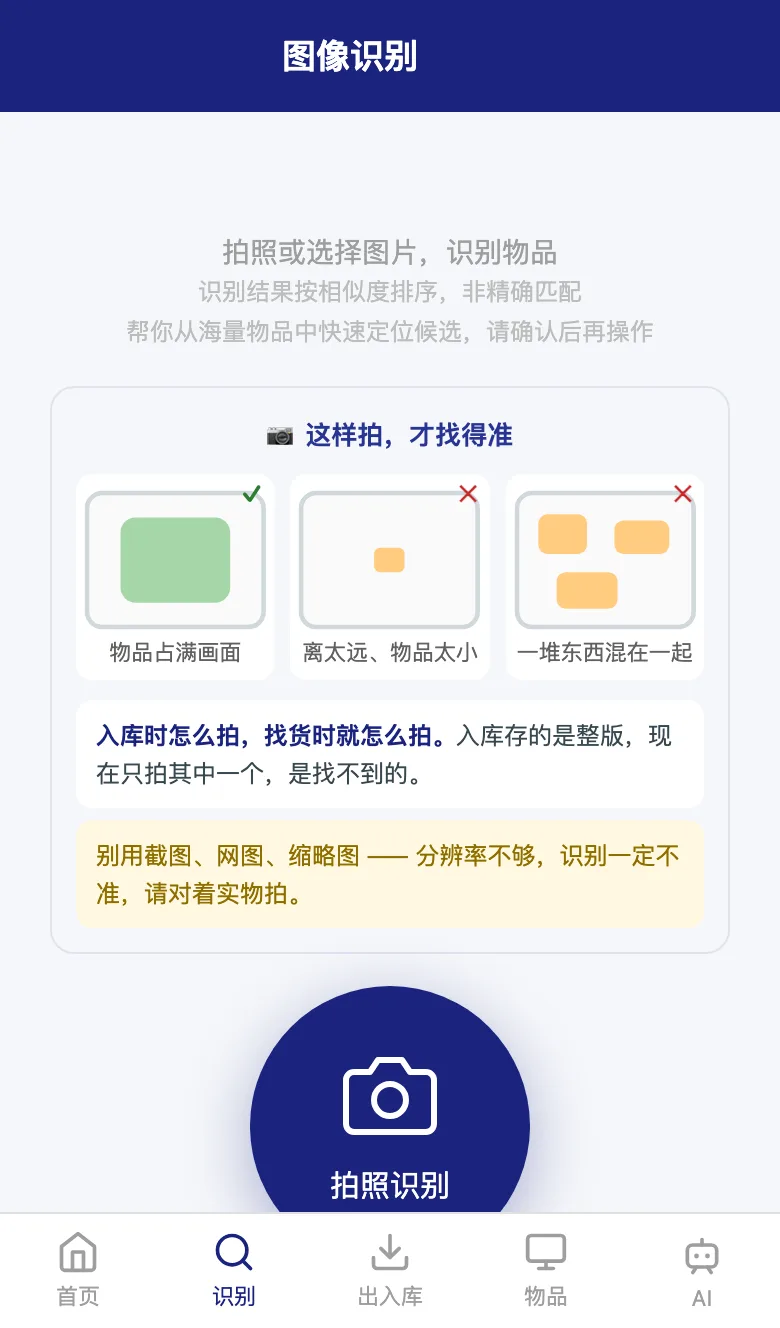
拍照识别
底部点「识别」→ 拍照识别。入库时怎么拍,找货时就怎么拍。结果按相似度排序,确认后再操作。
- 5
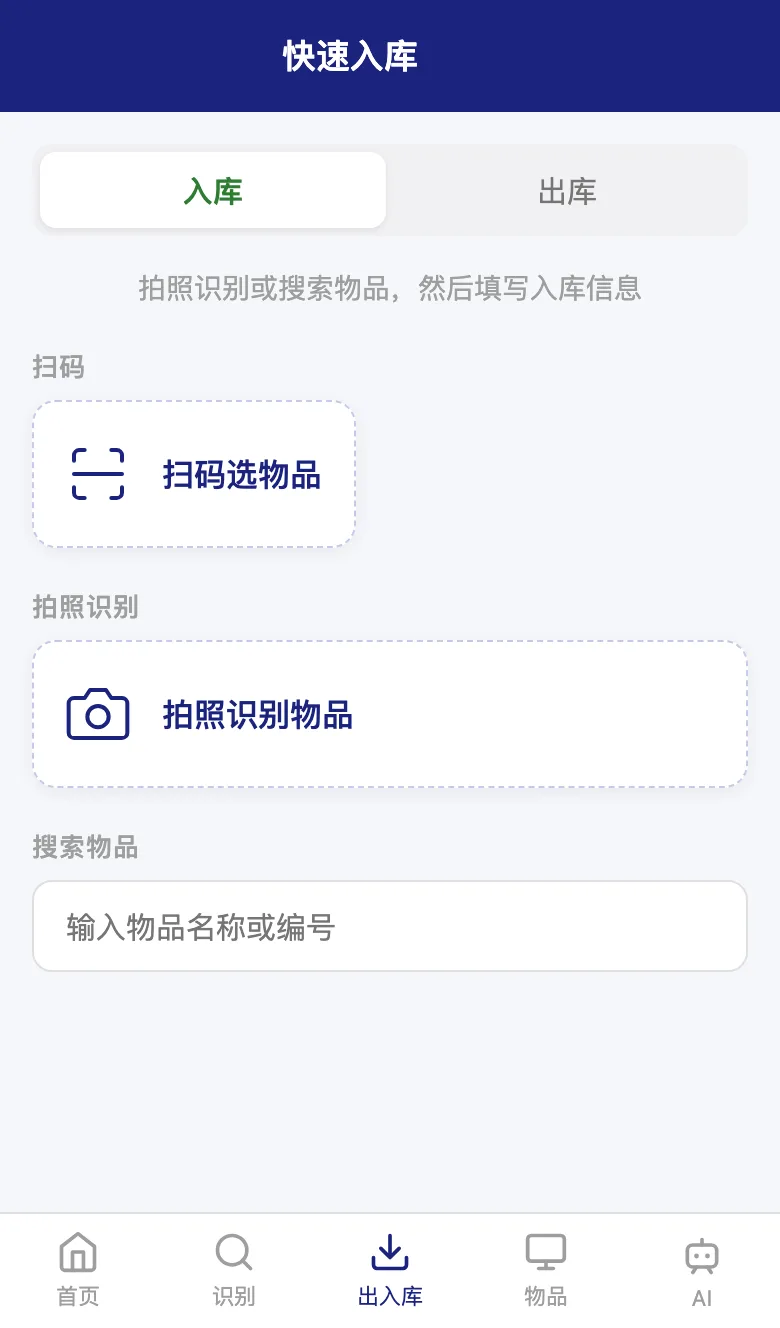
入库出库
底部点「出入库」,选入库或出库,用扫码、拍照或搜索选中物品,填数量确认。
- 6
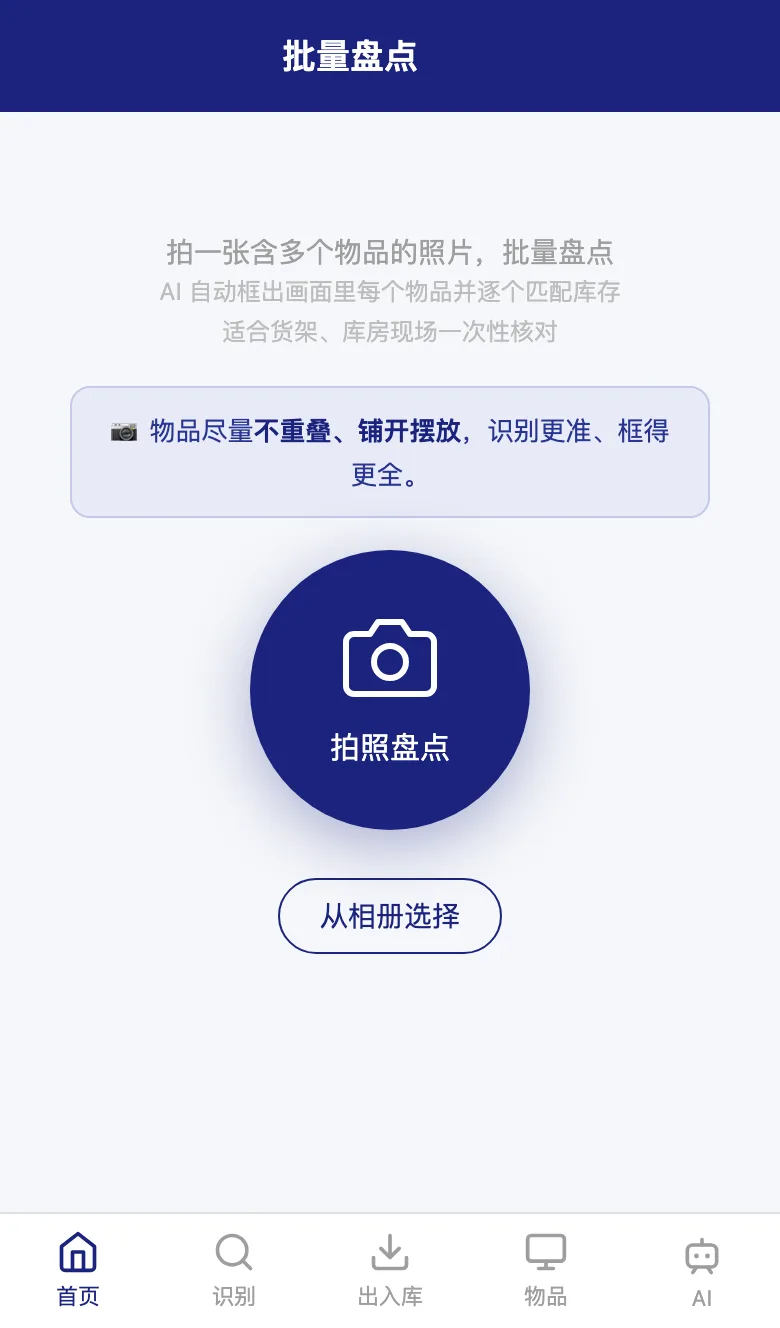
批量盘点
「识别」页的批量盘点:把货架上的东西铺开拍一张,系统自动框出每件并对照库存。
遇到问题?登录后点右上角「帮助」,或直接问系统里的 AI 助手。
立刻登录